
easydoo auf dem Mobilgerät installieren
📝 Beschreibung
Um easydoo wie eine App auf deinem Smartphone nutzen zu können, kannst du es als Progressive Web App (PWA) installieren. Damit erhältst du ein nahezu app-ähnliches Nutzererlebnis – ohne dass du etwas aus einem App-Store herunterladen musst. Durch diese Art der Installation kannst du easydoo ganz bequem von unterwegs nutzen, wichtige Informationen abrufen und verschiedene Funktionen auch auf deinem Mobilgerät nutzen.
Was ist easydoo technisch gesehen
easydoo ist eine moderne Web-Applikation. Dank aktueller Web-Technologien können solche Apps inzwischen auf Mobilgeräten installiert und wie native Apps genutzt werden.
Die Unterstützung ist jedoch abhängig vom jeweiligen Browser und Betriebssystem.
📱Unterstützung für Progressive Web Apps
Android
Auf Android werden PWAs sehr gut unterstützt. Unterstützte Browser:
- Chrome (ab Android 5.0 / Chrome 40+)
- Samsung Internet (ab Version 4+)
- Edge (Chromium-basiert, ab Version 79+)
- Firefox für Android (ab Version 44+; Installation ist möglich, aber manche erweiterten PWA-Features sind eingeschränkt)
iOS / iPadOS
Unter iOS ist die PWA-Unterstützung technisch möglich, aber etwas eingeschränkter als auf Android. Unterstützte Versionen:
- Safari ab iOS 11.3: grundlegender PWA-Support
(Offline, Web-App-Icon, Vollbildmodus) - iOS 16.4+: Verbesserte Unterstützung, auch für alternative Browser, die ebenfalls auf WebKit basieren (z. B. Chrome oder Firefox).
👣 Schritt-für-Schritt-Anleitung
Sowohl bei Android als auch bei iOs öffnest du zuerst easydoo auf deinem Gerät im Web-Browser (www.app.easydoo.com) und hast dann die Möglichkeit diese zu installieren.
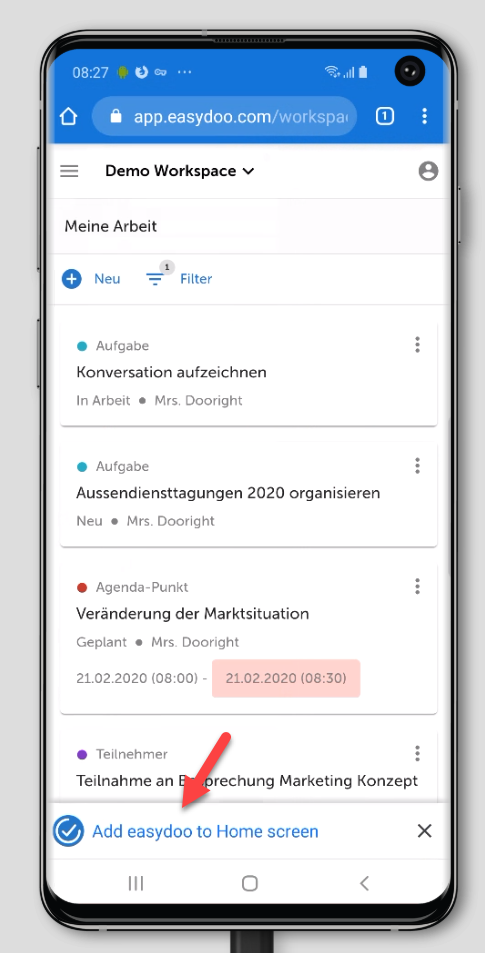
- Nachdem du die Web App öffnest, siehst du unten einen Hinweis-Link, über den du die App hinzuzufügen kannst. Sie lautet "Zum Startbildschirm hinzuüfgen" (oder ähnlich, je nach Browser abweichend).
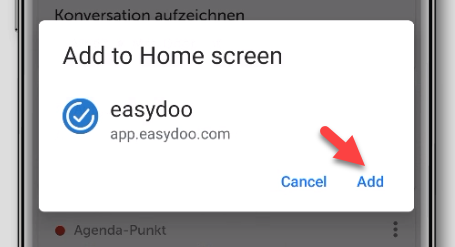
- Bestätige mit "Add" / "Hinzufügen".
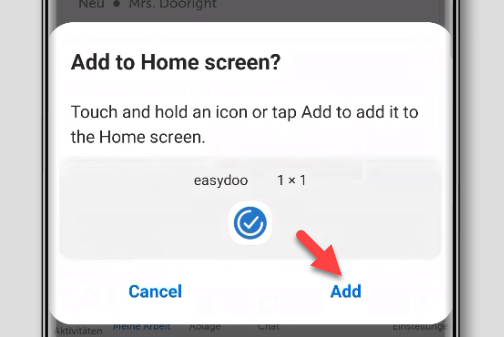
- Bestätige erneut mit "Add" / "Hinzufügen".
- Du kannst nun die App über das Icon auf deinem Start-Bildschirm direkt öffnen.
iPhone, Safari
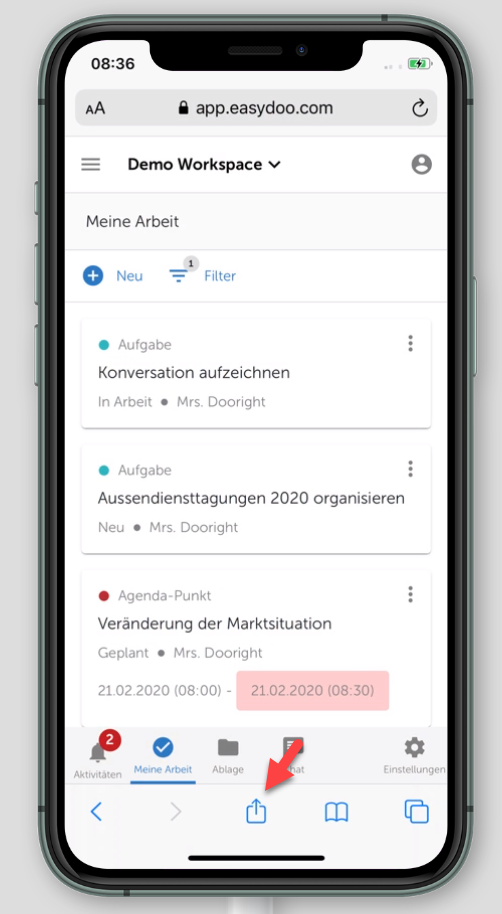
- Klicke unten auf den mittleren Menüeintrag.
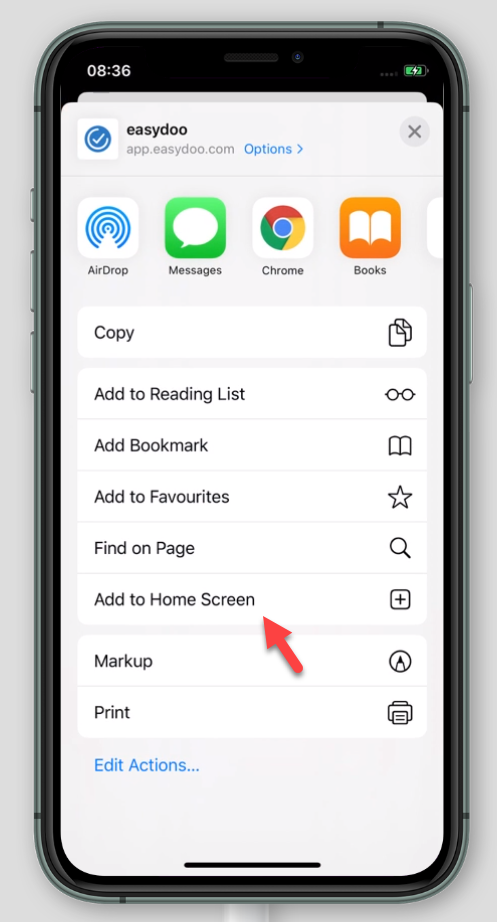
- Füge die App zum Home Screen hinzu.
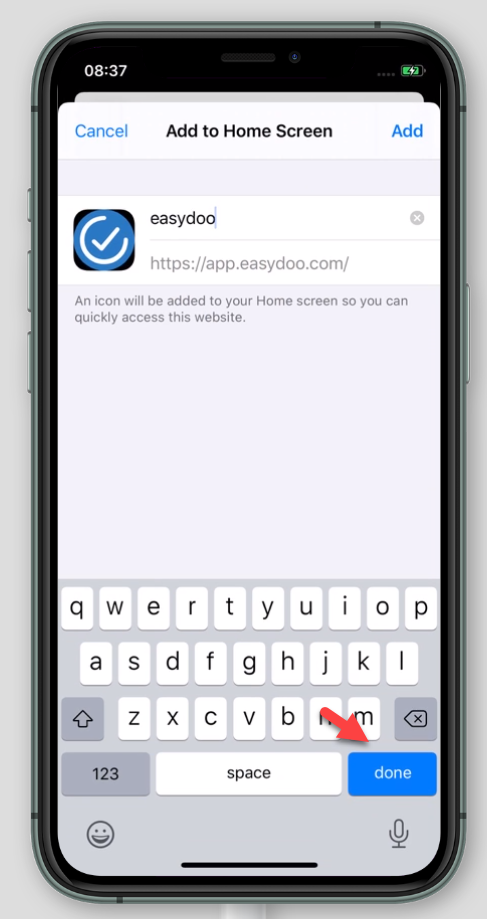
- Bestätige mit "done" oder "fertig".
- Du kannst nun die App über das Icon auf deinem Start-Bildschirm direkt öffnen.
Tipps
Damit du nicht immer wieder das Passwort eingeben musst, um dich erneut einzuloggen, empfehlen wir dir die Face ID einzurichten oder das Passwort im Browser zu speichern.
Customer support service by UserEcho